PassOnline 3.0 PassStellen
Dieses Modul bietet Funktionalitäten:
- Genehmigung/Ablehnung von Passanträgen
- Verwaltung von Pässen
Allgemein
Nachdem ein entsprechender Passantrag von den Vereinen erstellt und eingereicht wurde, ist dieser von der Pass-Stelle zu bearbeiten.
Eine detaillierte Beschreibung zur Erstellung von Passanträgen findet sich unter PassOnline.
Der strukturelle Aufbau der Anwendung für die Pass-Stellen ist nahezu identisch mit der Ansicht für die Vereine. Das Hauptmenü gliedert sich in die Bereiche:
Anträge
Antragsübersicht
Der folgende Screenshot zeigt die Antragssicht.
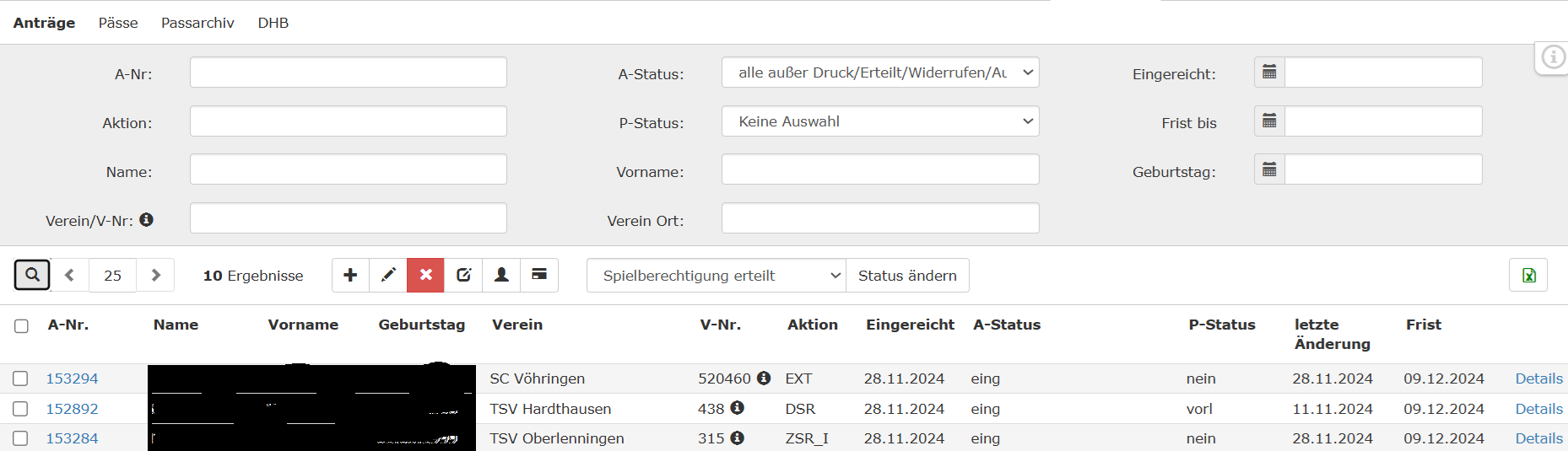
Die Pass-Stellen können Passanträger nur ab einem bestimmten Status einsehen. Für die Pass-Stelle ist es nicht möglich, einen Pass, der auf Vereinsseite im Status ausgefüllt hinterlegt wurde, einzusehen. Erst wenn der Antrag an die Pass-Selle eingereicht wurde und er im Status “eingereicht” steht, ist dieser bei der Pass-Selle unter dem Menüpunkt “Anträge” sichtbar.
In der Regel sieht ein neu eingereichter Passantrag wie folgt aus:
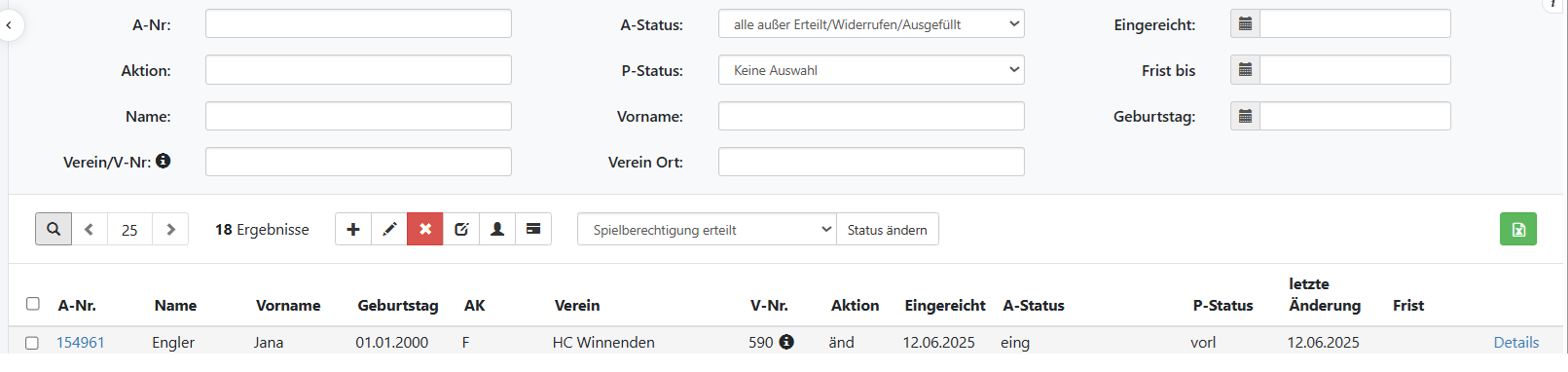
Der Antrag befindet sich im Status eingereicht “eing” und der Passtatus selbst steht im Normalfall auf vorläufig ausgestellt “vorl”. In der Spalte Aktion steht im Normalfall ein “neu” für einen Neuantrag eines Passes oder ein “änd” für eine Passänderung. Oberhalb der Tabelle mit den Anträgen stehen verschiedene Buttons für weitere Aktionen bzw. Informationen zur Verfügung.
Details
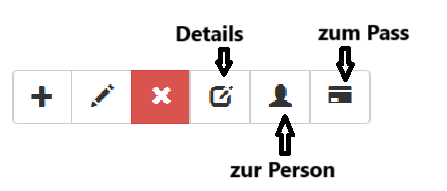
Über den Button “Details” gelangt man zu einem Bildschirm, der die detaillierten Informationen zu den Passanträgen anzeigt.
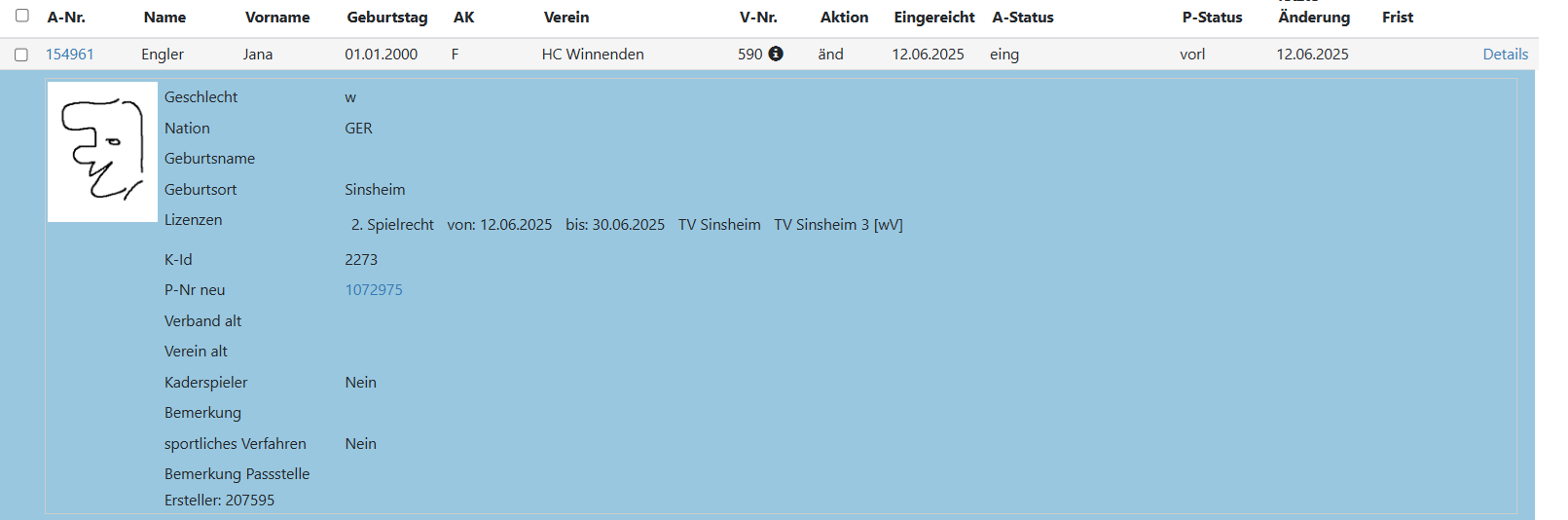
Hier kann im Feld “Bemerkung Pass-Stelle” ein Kommentar erstellt werden, der ausschließlich für die Pass-Stellen sichtbar ist.
zur Person
Über den Button “zur Person” gelangt man von der Antragsübersicht zu den Personendaten des Passinhabers. Hier öffnet sich der Standardbildschirm zu den Personendaten.
zum Pass
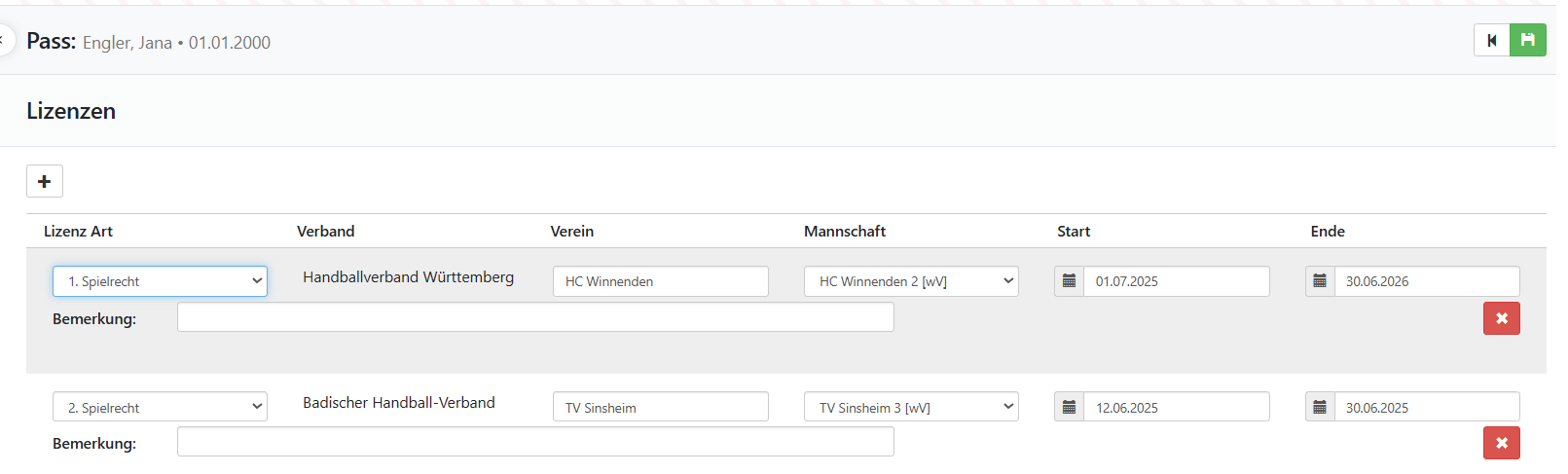
Ein weiterer Button “zum Pass” öffnet den Bildschirm zur Anzeige der beantragten Spiellizenzen. Hier können von Seiten der Passtelle Spielrechte entfernt, hinzugefügt oder auch geändert werden. Zusätzlich lassen sich zu den Spielrechten Bemerkungen hinterlegen.
Antragsstatus ändern
Die Pass-Stelle kann den Antragsstatus des eingereichten Antrages je nach vorliegenden Bedingungen verändern. Dazu steht oberhalb der Tabelle mit den Anträgen eine Auswahlliste mit den möglichen Statuswerten und der Button “Status ändern” zur Verfügung.
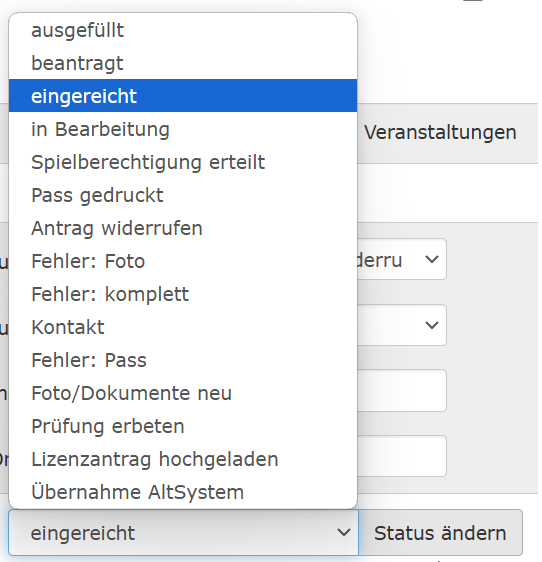
Die Pass-Stelle hat hier die Möglichkeit, den eingereichten Antrag an den beantragenden Verein zurückzustellen, sofern der Antrag Fehler beinhaltet. So z. B. bei fehlendem/falschem Passbild oder anderen fehlerhaften Dokumenten. Sofern der Fehler “Fehler Foto” gesetzt wird, kann der Verein nur das beigefügte Foto durch ein anderes ersetzen/hochladen. Andere Änderungen sind nicht möglich. Wird hingegen der Fehler “Fehler komplett” gesetzt, dann kann der Verein alle angehängten Dokumente überarbeiten und neu einreichen
In der Regel wird jedoch, sofern die Unterlagen vollständig und stimmig sind, die Spielberechtigung erteilt. Hierzu markiert man den Antrag und wählt oberhalb der Tabelle in der Dropdownbox den Wert “Spielberechtigung erteilt” und klickt anschließend den Button “Status ändern”.

Ausschließlich für die Statusänderung auf “Spielberechtigung erteilt” steht eine Sammelfunktion zur Verfügung. D. h. es können mehrere Anträge ausgewählt und mit einmal bearbeitet werden.
Danach steht der neu erstellte Spielausweis, bzw. die Spielausweise unter dem Menüpunkt “Pässe” zur Verfügung.
Neben dem Antragsstatus gibt es noch den Passstatus. Der Passstatus kann folgende Werte annehmen:
Passstatus:
| nicht erstellt | nein |
| vorläufig erstellt | vorl |
| erstellt | ja |
| abgemeldet | abge |
Externe Pässe
Sofern ein Spieler aus einem Nicht H4A Verband sein Erst-, Zweit-, bzw. Drittspielrecht in einem H4A Verband wahrnehmen möchte, muss der H4A Verein den Externen Pass des Spielers in Form eines Antrages registrieren. Siehe dazu die Ausführungen unter Registrierung externer Pässe. Diese Registrierung geht ebenfalls als Arbeitsvorrat in die Antragssicht der PassStelle ein. Diese Anträge lassen sich in der Antragssicht über das Filterfeld “Aktion” auflisten.
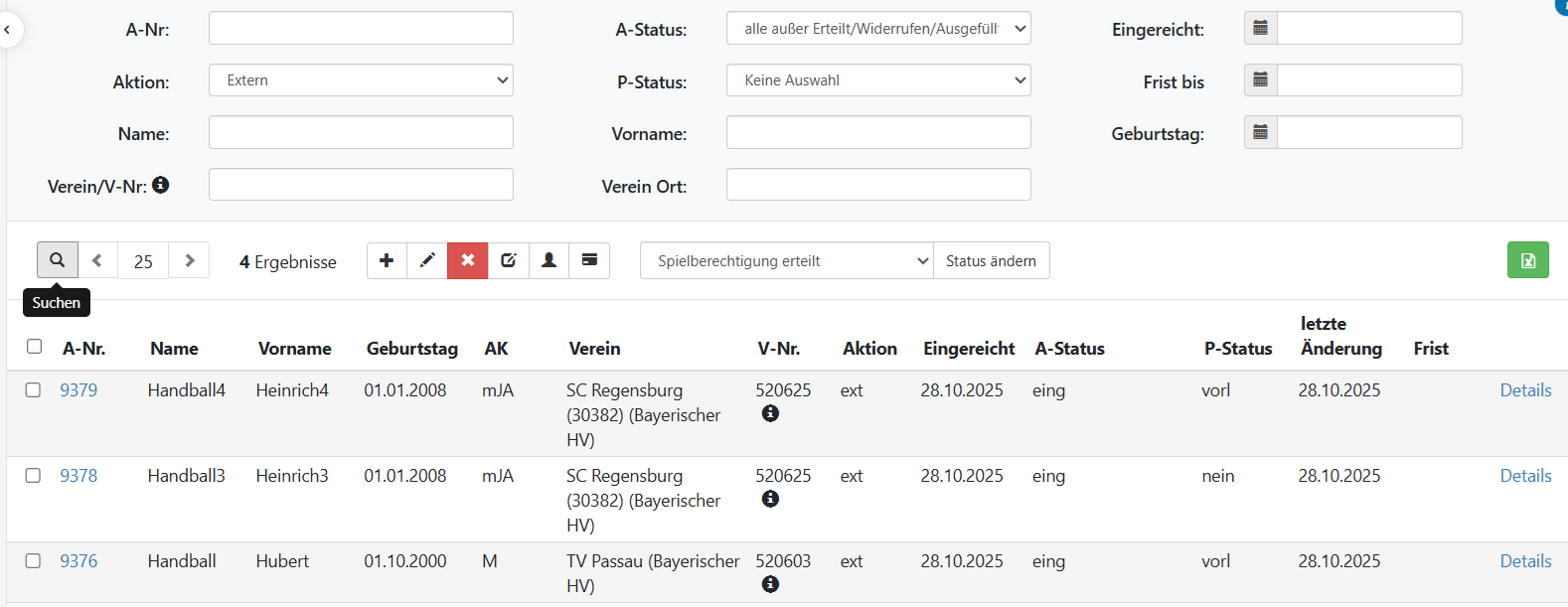
Dazu wählt man im Filterfeld den Wert “Extern”.
Klickt man in der Trefferliste der Externen auf den Link in der Spalte Antragsnummer, so wird der als PDF-Datei hochgeladene Pass des Spielers angezeigt. Dies ermöglicht der Passstelle zu kontrollieren, ob die vom Verein erfassten Daten korrekt sind. In den Details findet sich unter dem Punkt “Lizenzen” die Information, welches Spielrecht für den Spieler im H4A Verein beantragt wurde.
Der eingehende Antrag steht im Status “eingereicht”, der Passtatus auf “vorläufig”. Um einen Antrag zur Registrierung eines “Externen” wegen Fehler abzulehnen, setzt man den Status auf “Fehler komplett”. Wenn der Antrag genehmigt werden soll, setzt man den Status auf “Spielberechtigung erteilt”. Andere Statuswerte stehen für Externe Pässe nicht zur Verfügung.
Pässe
Unter dem Menüpunkt “Pässe” kann nach Spielausweisen unter Berücksichtigung verschiedenster Asuwahlkriterien gesucht werden. So z. B. nach Name, Verein, Passnummer, Lizenzart usw.
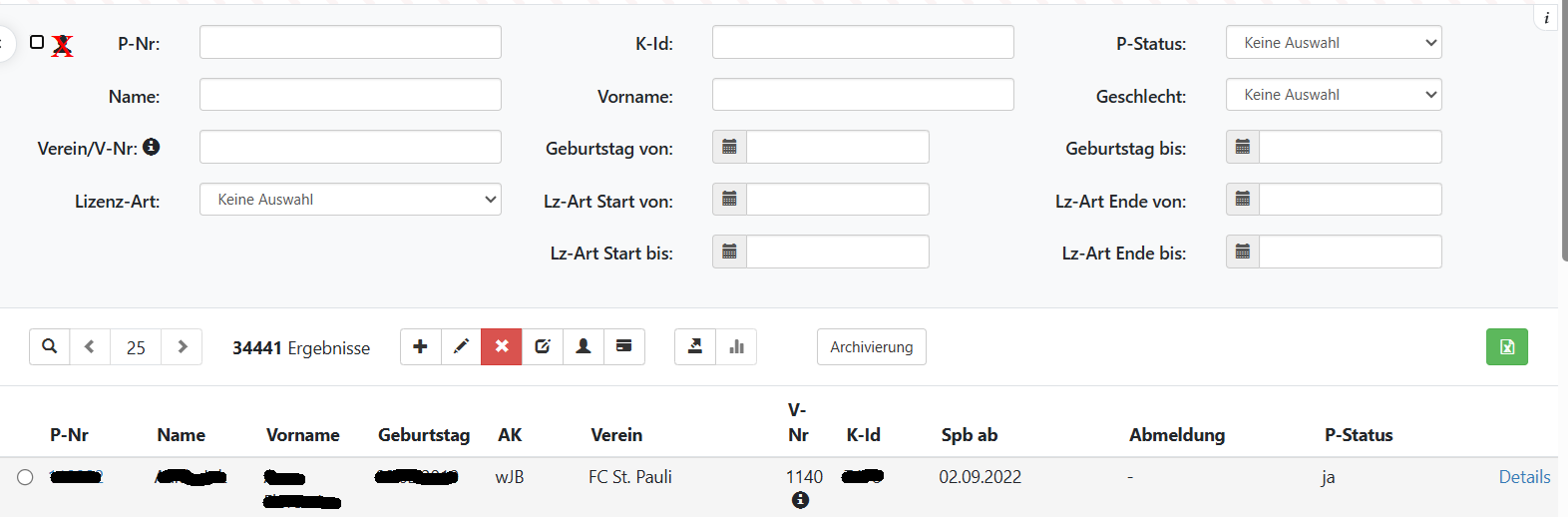
Details / Zu Details
Gemäß Spielordnung des DHB werden die Spielrechte bezüglich der Mannschaft in der Regel durch den Einsatz eines Spielers erst festgelegt. Dies hat zur Folge, dass der Einsatz eines Spielers an die PassOnline Anwendung zurückgemeldet wird. Dieser Vorgang findet in automatisierter Weise statt. Die Mannschaft in welcher ein Spieler eingesetzt wurde, sieht man jetzt in der Rubrik “Lizenzen”, wenn man auf den Link “Details” in der letzten Spalte der Übersichtstabelle klickt.
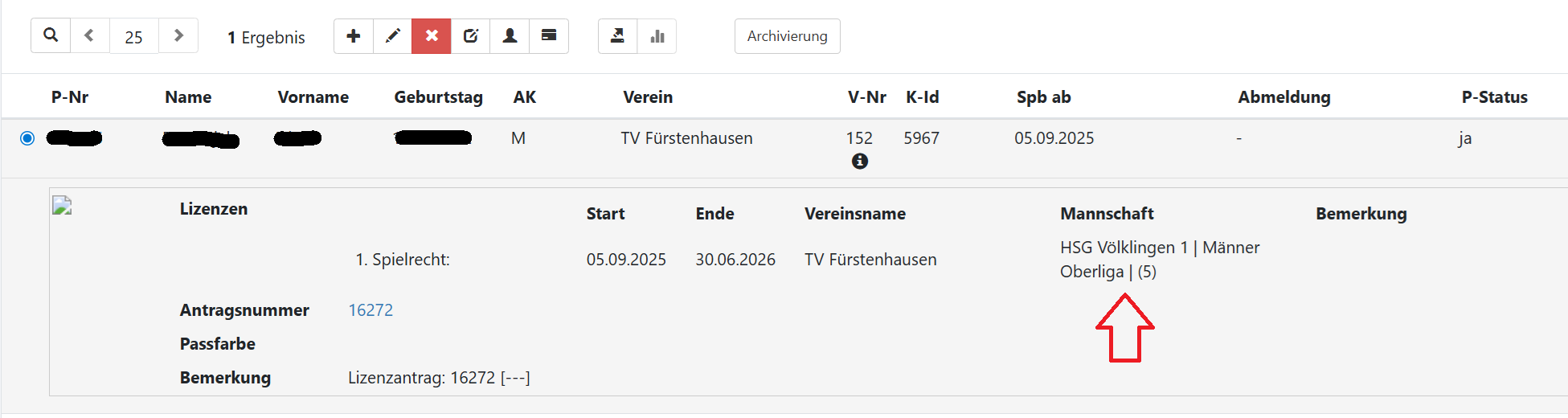
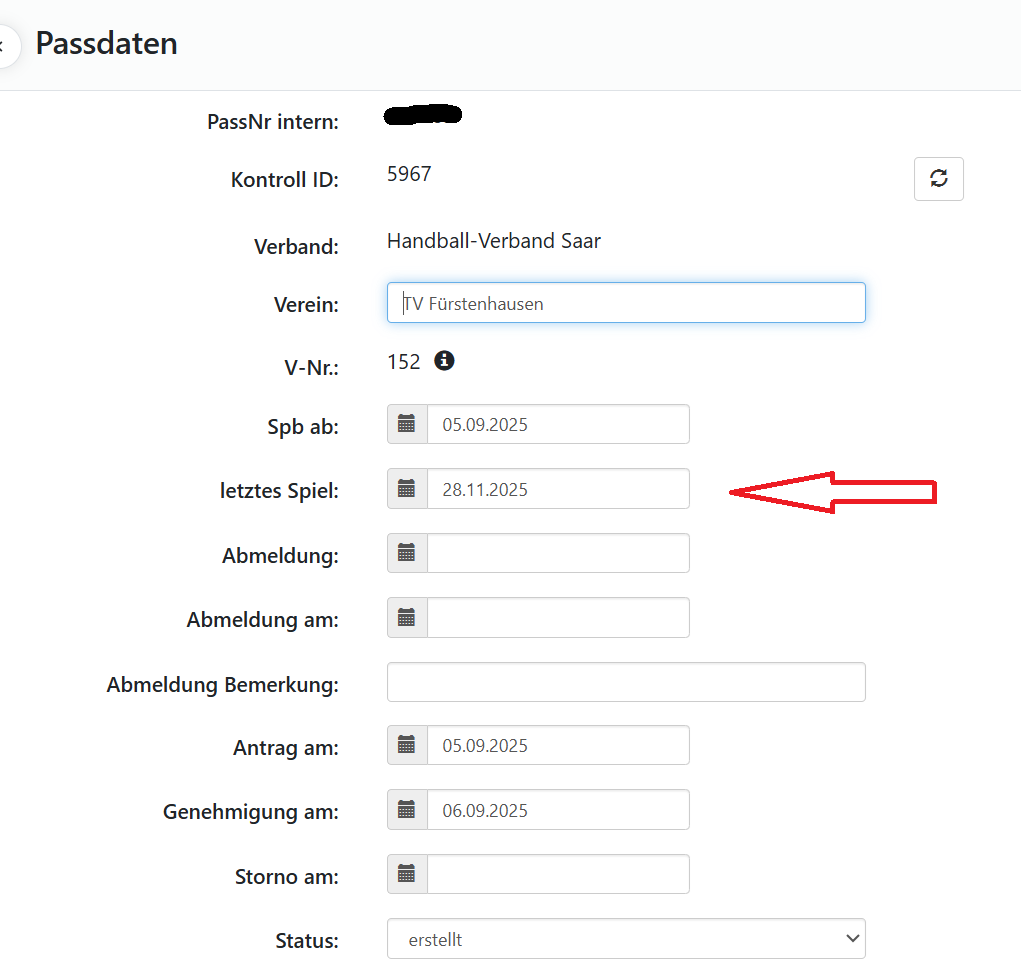
Für die die Passtelle gibt es zusätzlich die Information “Letztes Spiel”, das man sich anzeigen lassen kann, wenn man oberhalb der Tabelle in der Werkzeugleiste das Icon “Zu Details” anklickt. Es öffnet sich dann ein Fenster welches die Passdaten anzeigt und das Datenfeld “letztes Spiel” beinhaltet.
Vertragsspieler CSV-Export
Mit Klick auf diesen Button wird eine Liste der Vertragsspieler im CSV-Format erzeugt. In diesem Format können die Daten an den DHB übergeben werden.
Passarchiv
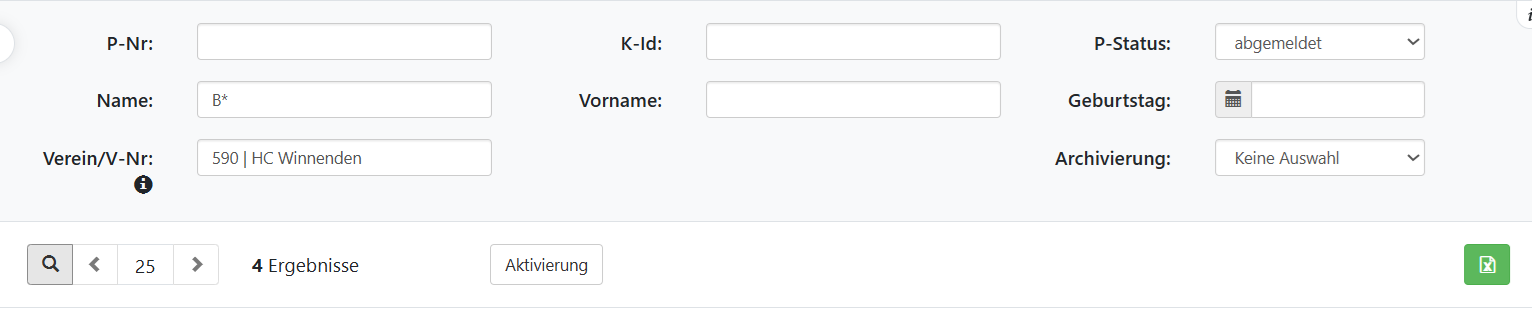
Im Menüpunkt Passarchiv findet man die Passhistorie von Spielern, die mal eine Spielbrechtigung für einen Verein besessen haben (zu anderem Verein gewechselt, aufgehört oder aus sonstigen Gründen archivierte Spieler). Für die Pass-Stellen gibt es hier die Möglichkeit einen archivierten Pass wieder zu reaktivieren. Hierzu steht steht der Button “Aktivierung” oberhalb der Tabelle zur Verfügung.